📺 Прямые эфиры
Содержание
Подключение проекта к прямым эфирам
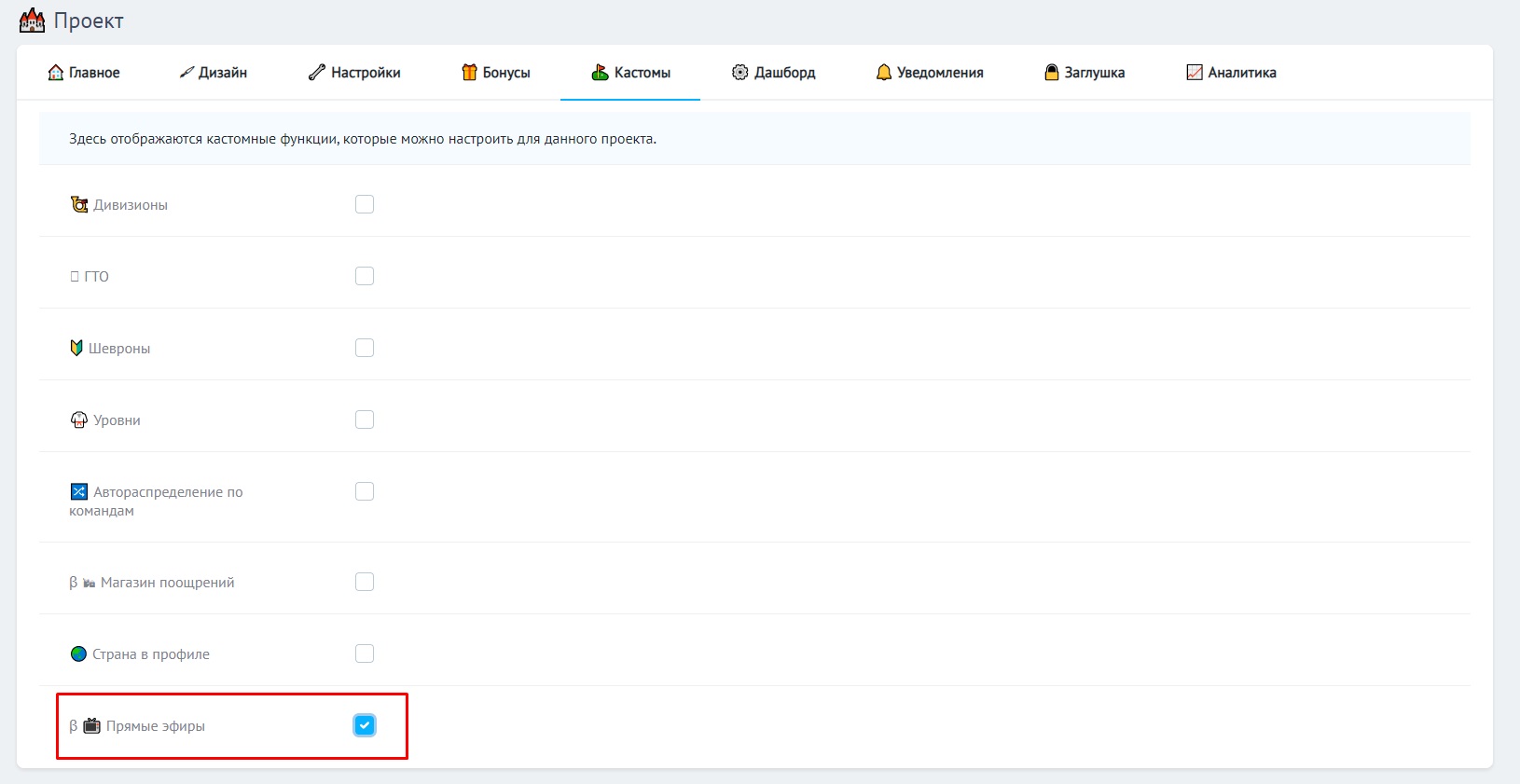
Для того чтобы подключить проект к прямым эфирам, необходимо при создании или редактировании проекта, на вкладке Кастомы постовить галочку в чек бокс напротив строки 📺 Прямые эфиры.
После этого, если есть уже созданный прямой эфир или планируется только его создать - он будет отображаться в проекте, пока настройка в Кастомы не будет отключена.
Создание прямого эфира
Принцип работы
Прямые эфиры для всех проектов одни и те же. Управление заключается в том, что происходит подключение/отключение проектов от Прямого эфира.
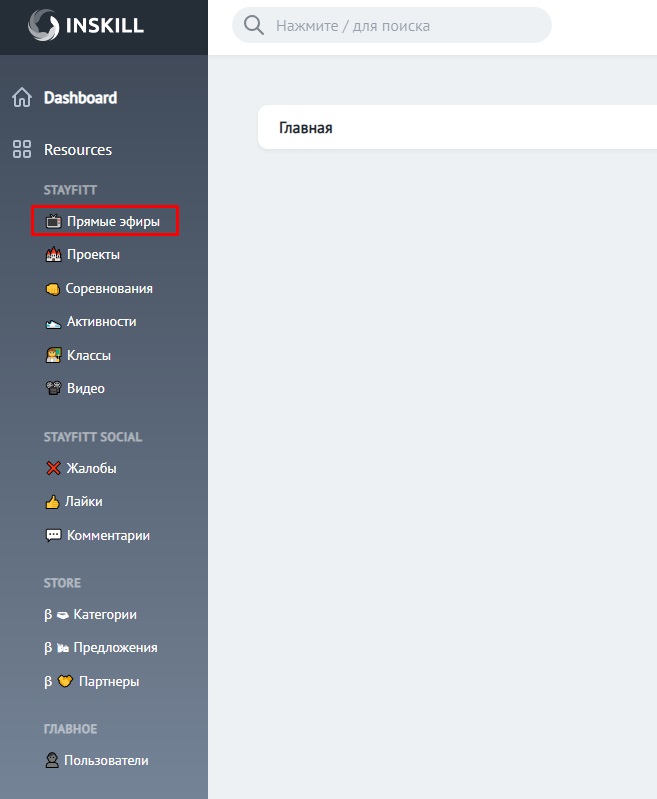
Чтобы попасть в 📺 Прямые эфиры необходимо в левом меню в разделе STAYFITT нажать кнопку 📺 Прямые эфиры
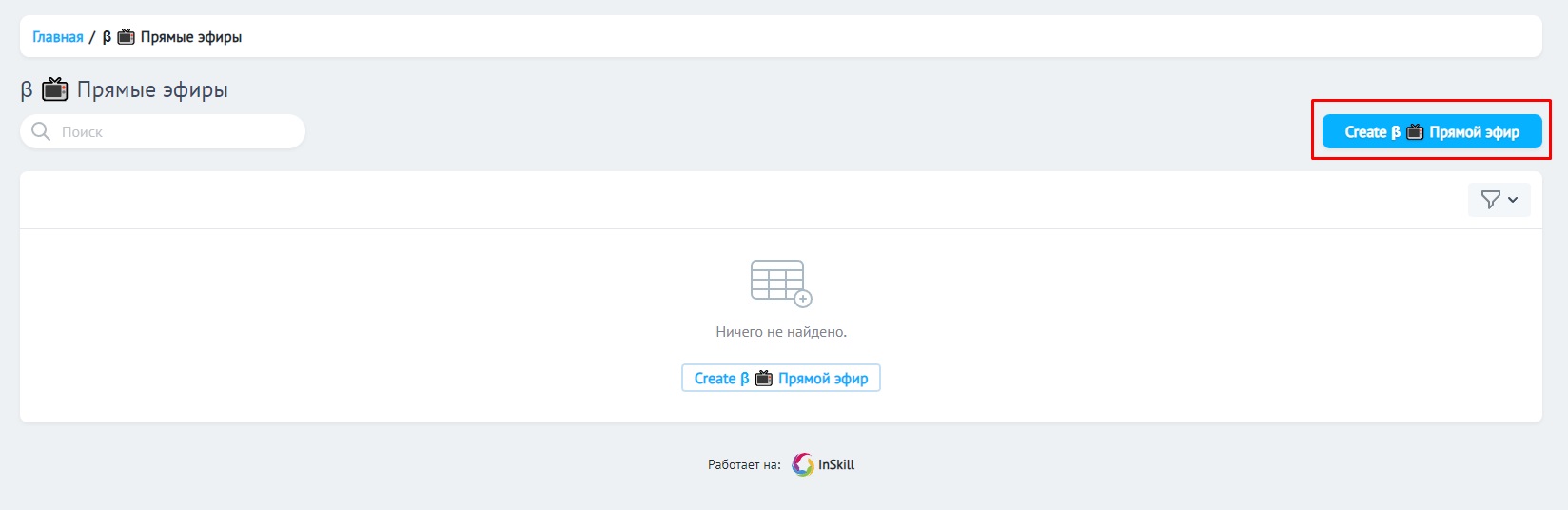
Откроется страница с уже созданными прямыми эфирами, которые идут, будут идти или прошли. На этой странице необходимо нажать Create 📺 Прямые эфиры
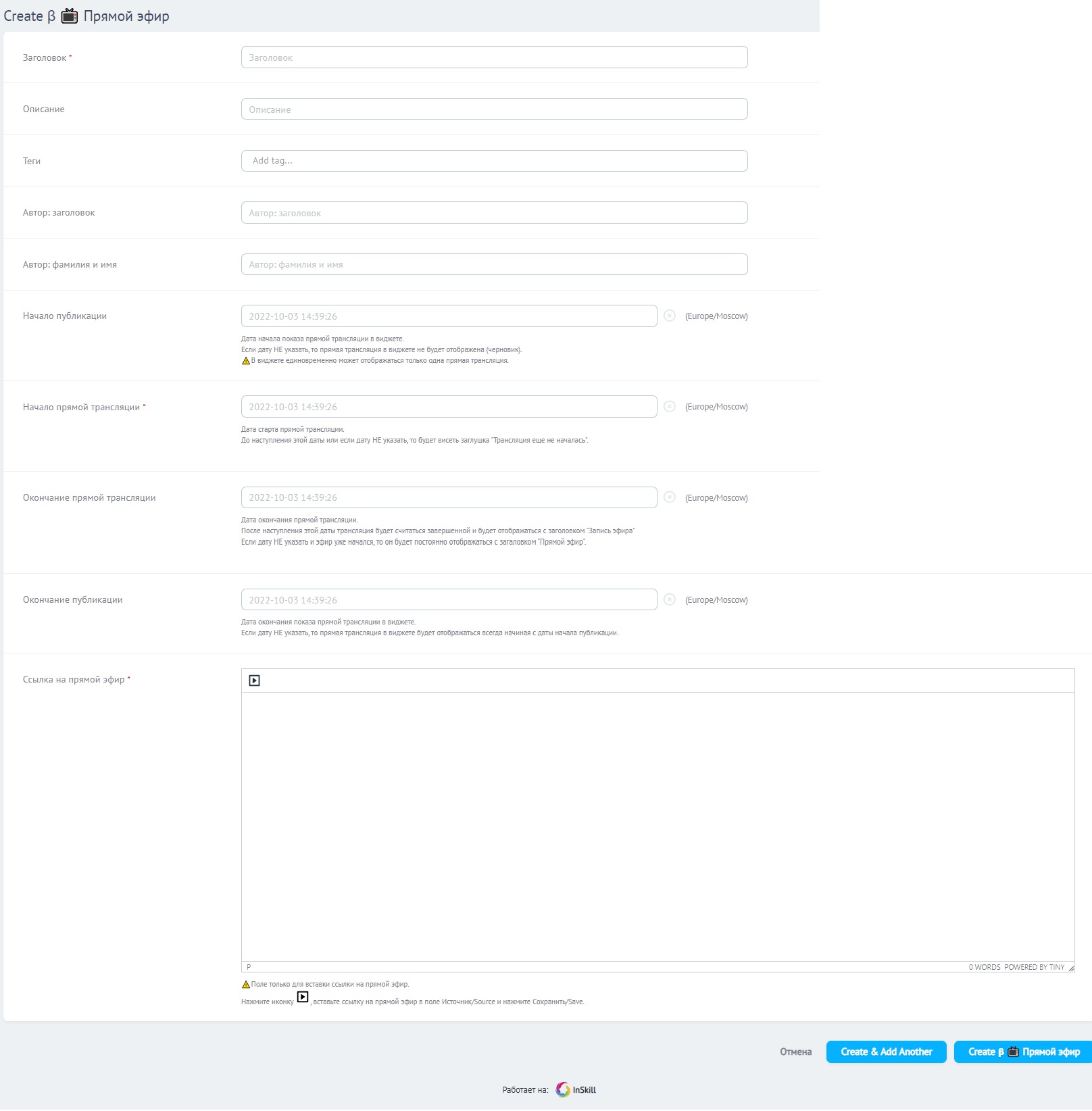
Откроется форма создания 📺 Прямго эфира, в которой необходимо заполнить:
Заголовок
Заголовок 📺 Прямго эфира
Описание
Описание 📺 Прямго эфира
Теги
Начните вводить слово и выпадет предлагаемый список
Автор: заголовок
В данном пункте необходимо указать кем является автор (тренер/ведущий/т.д.)
Автор: фамилия и имя
ФИО автора
Важно
Если одно из полей "Автор" не будет заполнено, то другое отображатся не будет.
Начало публикации
Дата начала показа прямой трансляции в виджете. Если дату НЕ указать, то прямая трансляция в виджете не будет отображена (черновик).
Важно
⚠️В виджете единовременно может отображаться только одна прямая трансляция.
Начало прямой трансляции
Дата старта прямой трансляции. До наступления этой даты или если дату НЕ указать, то будет висеть заглушка "Трансляция еще не началась".
Окончание прямой трансляции
Дата окончания прямой трансляции. После наступления этой даты трансляция будет считаться завершенной и будет отображаться с заголовком "Запись эфира" Если дату НЕ указать и эфир уже начался, то он будет постоянно отображаться с загаловком "Прямой эфир".
Окончание публикации
Дата окончания показа прямой трансляции в виджете. Если дату НЕ указать, то прямая трансляция в виджете будет отображаться всегда начиная с даты начала публикации.
Ссылка на прямой эфир
Нажмите иконку ▶, вставьте ссылку на прямой эфир в поле Источник/Source и нажмите Сохранить/Save.
Важно
⚠️Поле только для вставки ссылки на прямой эфир.
Далее необходимо нажать либо Create & Add Another, если хотите создать еще один Прямой эфир, либо Create 📺 Прямой эфир и вас перенаправит на страницу свежесозданного Прямого эфира.
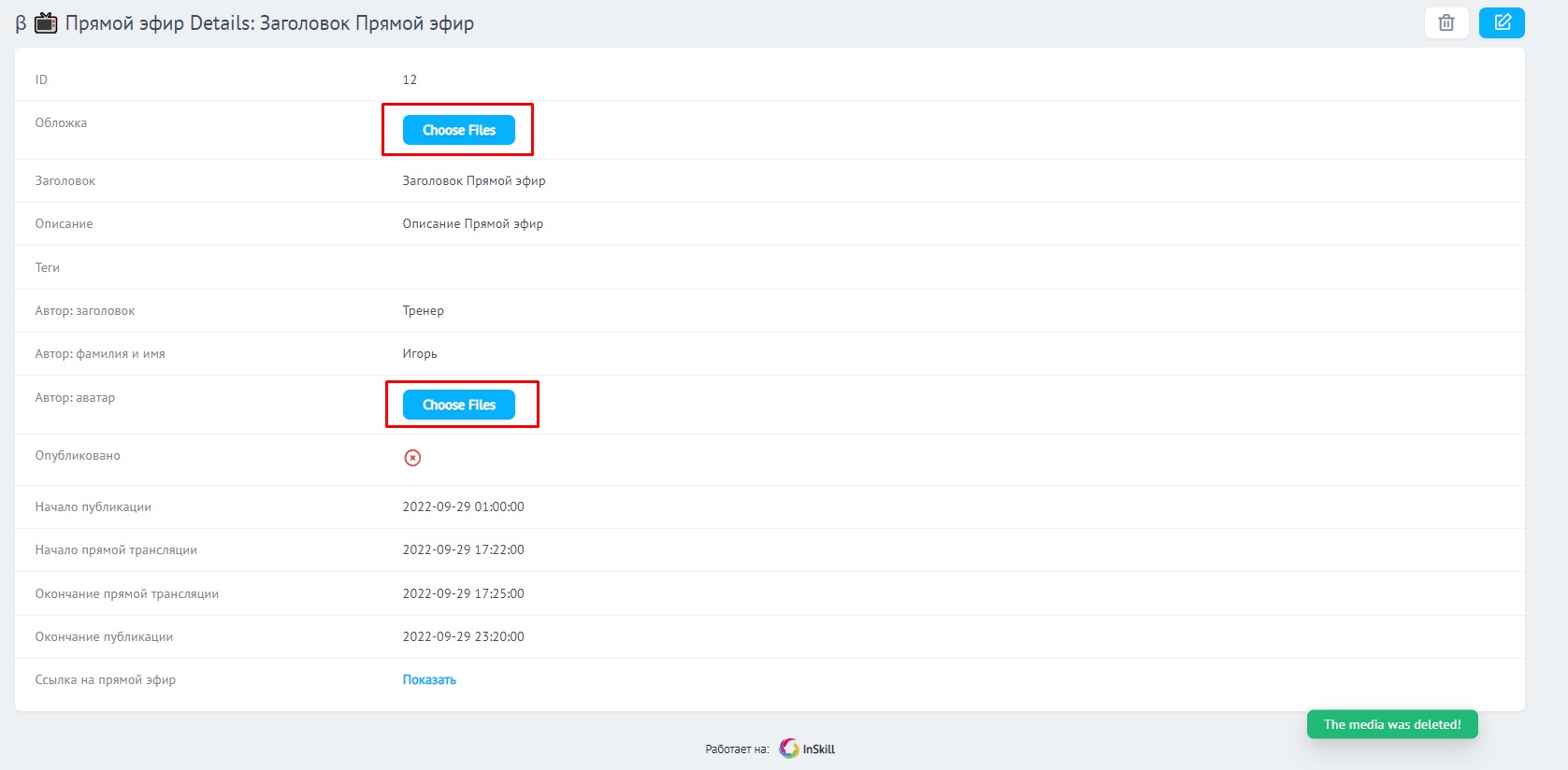
Чтобы добавить обложку промому эфиру или автору, наобходимо на странице прямого эфира, в пункте Обложка или в пунтке Автор:аватар нажать кнопку Choose Files. Далее выбрать необходимое изображение. После нажать кнопку Upload
Как отображается в приложении
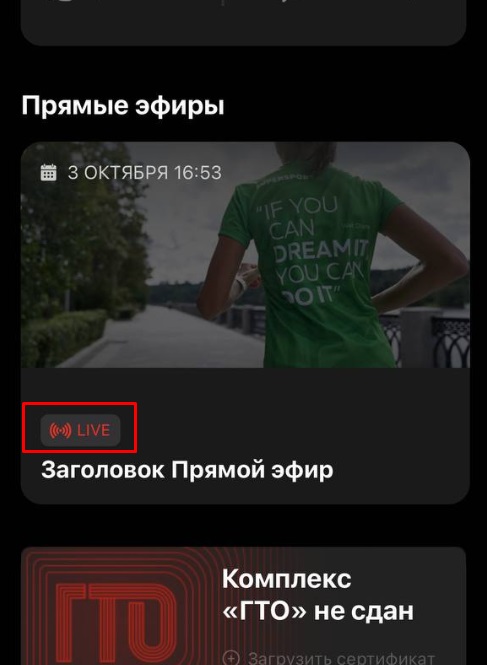
Как только указанная дата в пункте Начало публикации наступает, в приложении на странице Активность начинает отображаться виджет 📺 Прямого эфира.
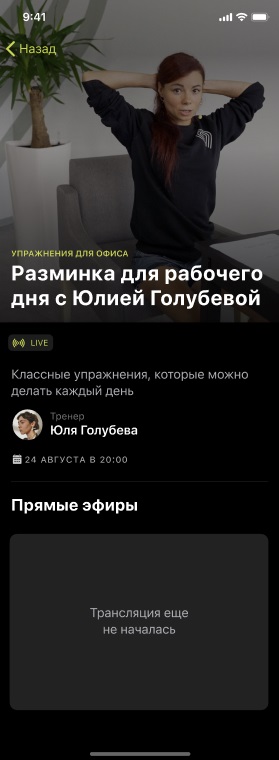
Если нажать на виджет, то пользователь попадет на детальную информацию 📺 Прямого эфира, где будет заглушка Трансляция еще не началась
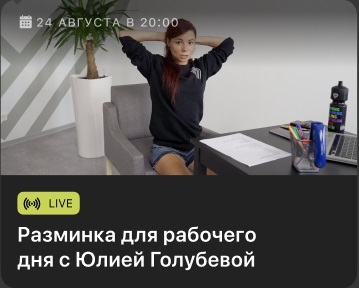
Как только указанная дата в пункте Начало прямой трансляции наступает, в виджете 📺 Прямого эфира иконка Live становиться в цвет проекта. Это и будет означать, что трансляция началась.
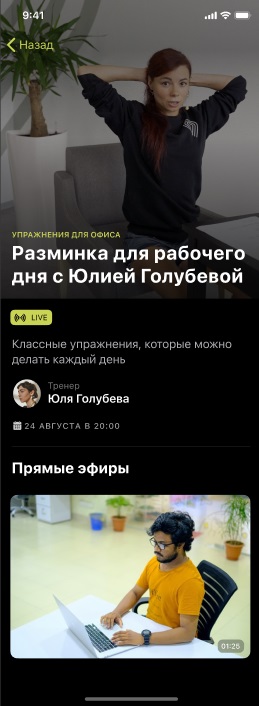
Если нажать на виджет, то пользователь попадет на детальную информацию 📺 Прямого эфира, где будет отображен прямой эфир с заголовком Прямые эфиры
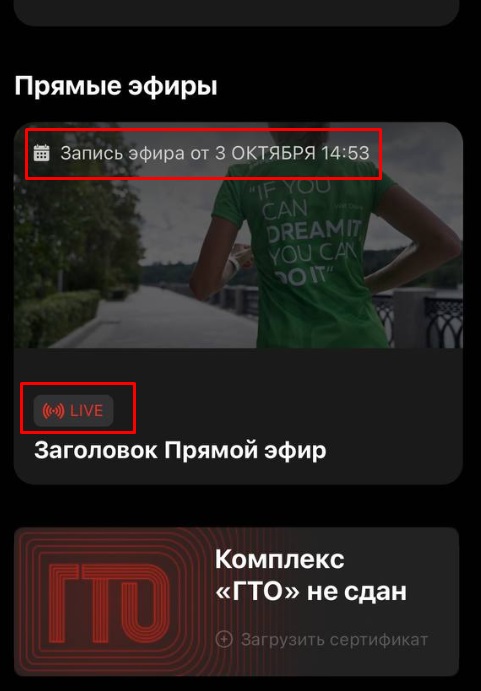
Как только указанная дата в пункте Окончание прямой трансляции наступает, в виджете 📺 Прямого эфира будет написано Запись эфира от дд.мм чч:сс, а так же иконка Live становиться снова серой,
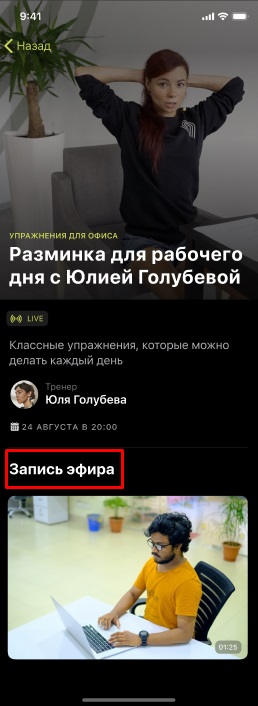
Если нажать на виджет, то пользователь попадет на детальную информацию 📺 Прямого эфира, где будет отображен прямой эфир с заголовком Запись эфира
Как только указанная дата в пункте Окончание публикации наступает, виджете 📺 Прямого эфира более не отображается, но если есть другой прямой эфир, то теперь отображается он.