🗑️ Удаленные активности
Содержание
В данной статье рассмотренны удаление активностей, как найти удаленную активность и как восстановить
активность
Удаление активности
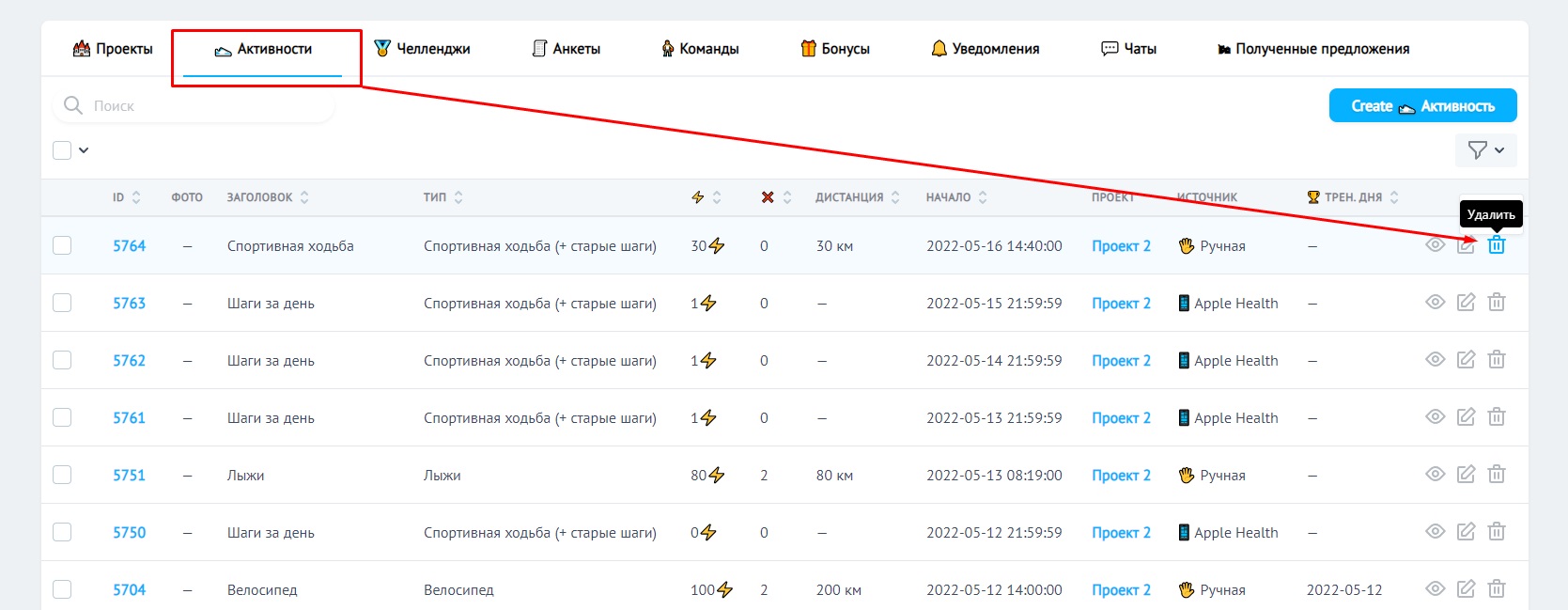
В карточке пользователя, открываем раздел 👟 Активости. После того, как нашли активность, которую необходимо удалить, нажимаем в строке активности на кнопку Удалить.
В появившемся поп-апе Удалить ресурс нажимаем Удалить. После этого поп-ап закроется, а активность пропадет из списка Активностей.
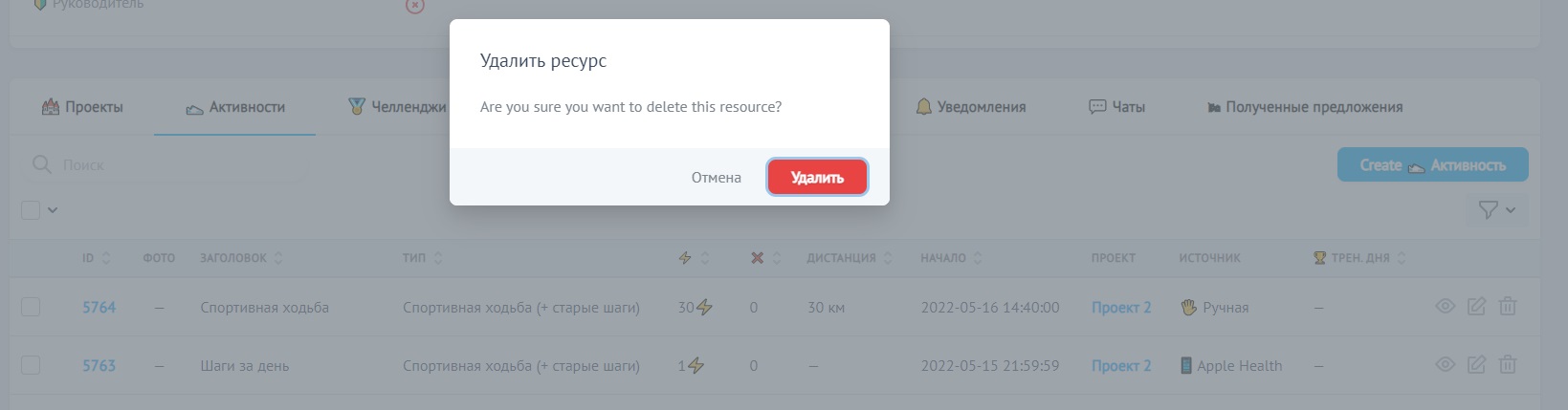
После удаление активности, она перестает участвовать в каких-либо подсчетах, происходит перерасчет
рейтингов
Найти удаленную активность
В карточке пользователя, открываем раздел 👟 Активости. После необходимо нажать на кнопку Фильтр, открывается окно фильтра.
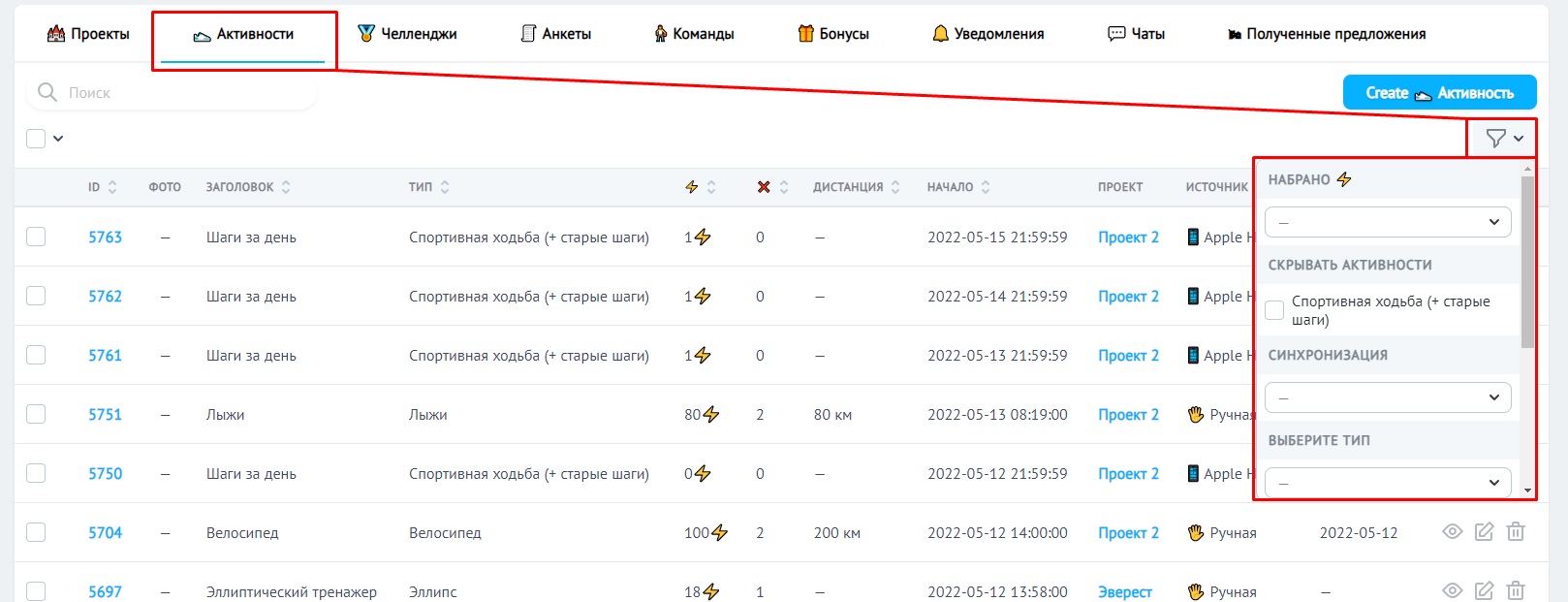
В окне фильтра скролим вниз до поля Удаленные. В поле Удаленные необходимо выбрать способ выдачи между Включая удаленные и Только удаленные.
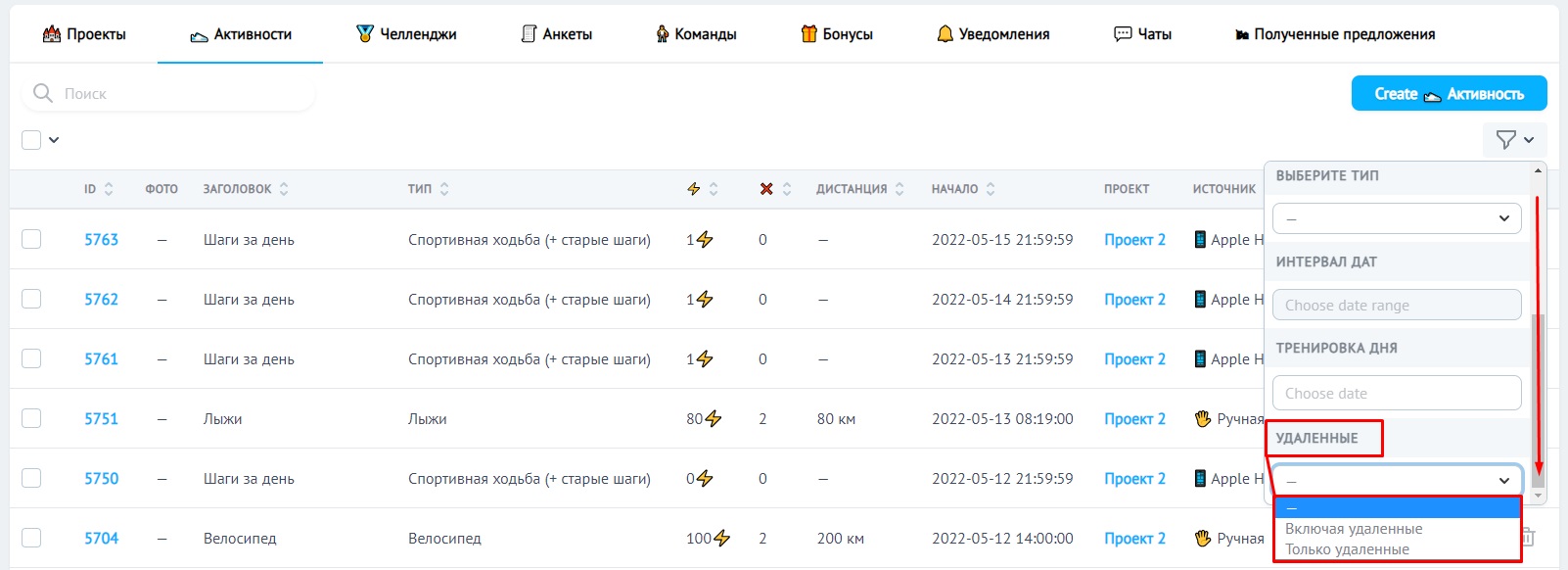
Если выбрать Включая удаленные, то выдача будет как удаленных, так и не удаленных активностей.
Удаленные записи легко отличить. Вместо кнопку Удалить, запись активности имеется кнопку Восстановить.
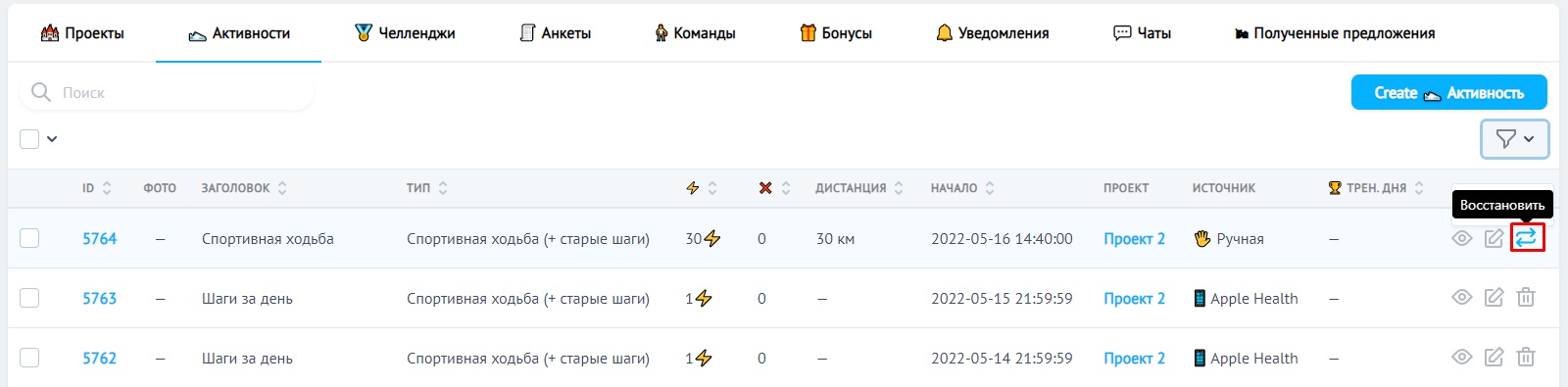
Если выбрать Только удаленные, то выдача будет состоять только из удаленных активностей.
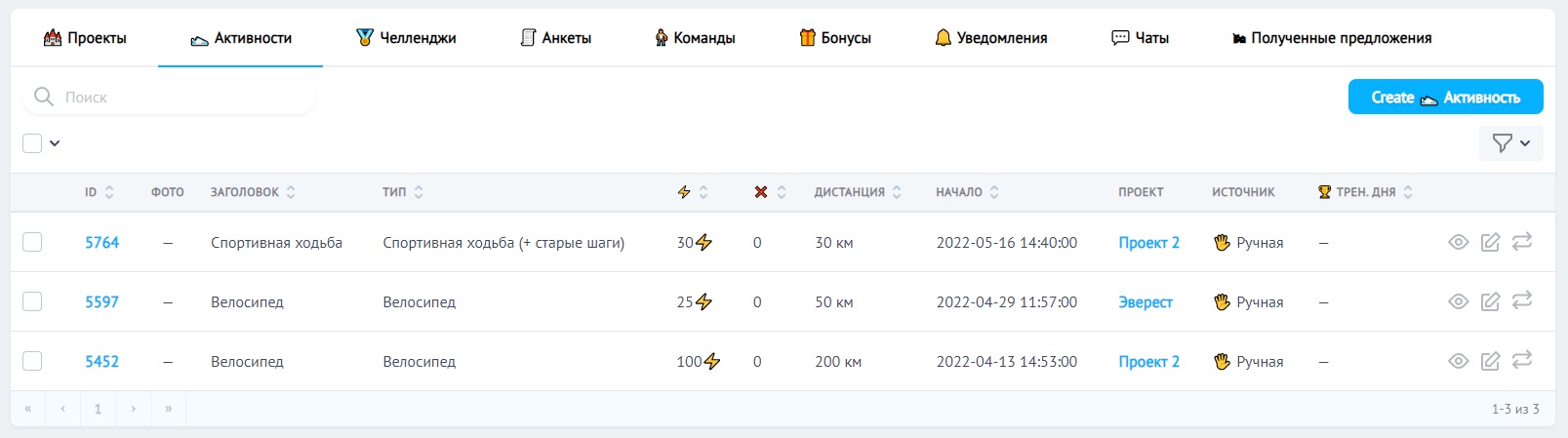
Восстановление
Раздел 👟 Активности необходимо отфильтровать либо по Включая удаленные, либо Только удаленные.
Найти в получившейся выдачи активность, которую необходимо восстановить, и нажать кнопку Восстановить.
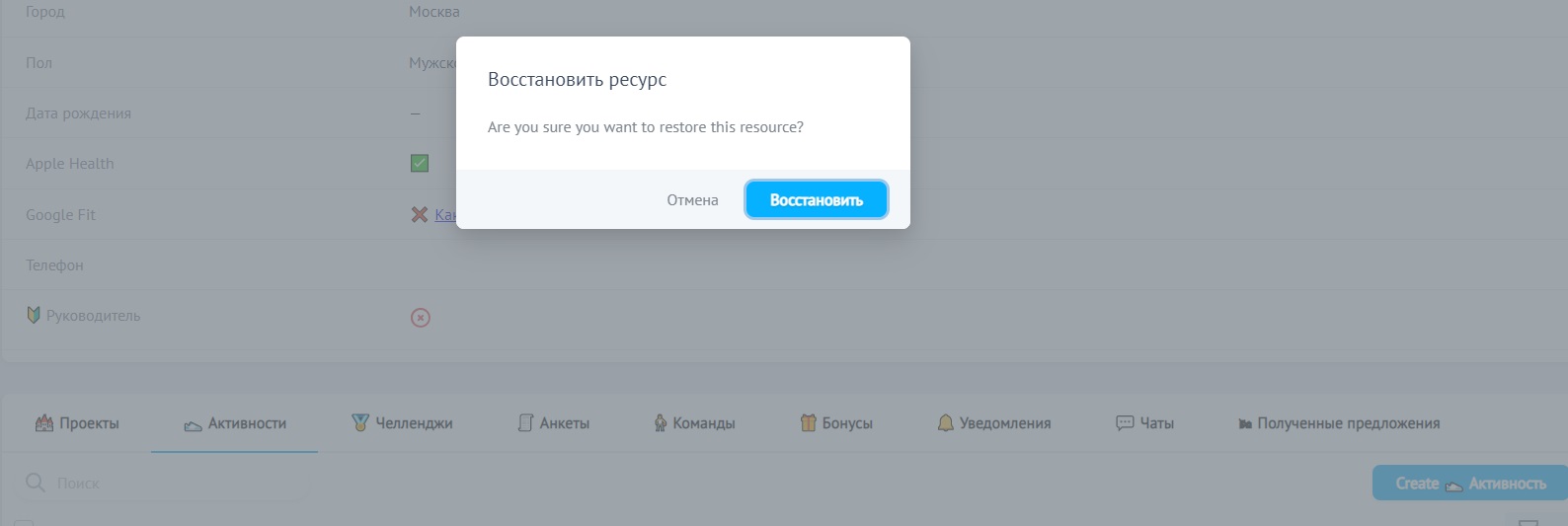
Появится поп-ап Восстановить ресурс. В поп-апе нажимаем кнопку Восстановить.
После восстановления активности, она пропадет из выдачи удаленных активностей и будет отображаться
в действующих актиностях. Произойдет перерасчет рейтинга